臨汾建筑木方價(jià)格行情解析與優(yōu)質(zhì)批發(fā)廠家推薦
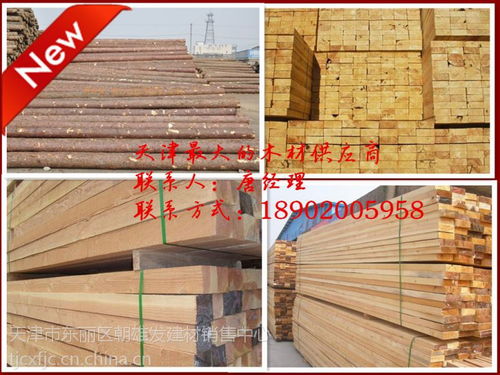
在臨汾及周邊地區(qū)的建筑工程中,建筑木方(又稱方木)是不可或缺的基礎(chǔ)建筑材料,廣泛應(yīng)用于模板支撐、腳手架搭設(shè)及結(jié)構(gòu)施工中。了解其市場(chǎng)價(jià)格、選擇可靠的批發(fā)廠家,對(duì)于控制項(xiàng)目成本、保障施工質(zhì)量與進(jìn)度至關(guān)重要。
一、臨汾建筑木方當(dāng)前市場(chǎng)價(jià)格影響因素分析
臨汾建筑木方的批發(fā)價(jià)格并非固定不變,主要受以下因素綜合影響:
- 原材料來(lái)源與品質(zhì):木方主要源自松木、杉木等。進(jìn)口木材(如俄羅斯樟子松)與國(guó)產(chǎn)木材、不同樹(shù)種的成材率及性能差異,直接影響價(jià)格。目前市場(chǎng)上,國(guó)產(chǎn)杉木方木因其性價(jià)比較高,使用較為普遍。
- 規(guī)格尺寸:常見(jiàn)的截面尺寸有4cm×7cm、5cm×10cm、10cm×10cm等,長(zhǎng)度通常為2米、3米、4米。截面越大、長(zhǎng)度越長(zhǎng),單價(jià)相應(yīng)越高。
- 加工工藝與含水率:經(jīng)過(guò)烘干處理、四面刨光、尺寸精確的成品木方,價(jià)格高于僅簡(jiǎn)單鋸切的毛料。含水率達(dá)標(biāo)(通常建筑用木方要求低于18%)是保證不開(kāi)裂、不變形的關(guān)鍵,也影響價(jià)格。
- 市場(chǎng)供需與季節(jié)性:建筑旺季(如春夏季)需求旺盛,價(jià)格可能小幅上揚(yáng)。全國(guó)木材市場(chǎng)的整體供應(yīng)情況、物流成本變化也會(huì)波及本地價(jià)格。
- 采購(gòu)數(shù)量:批發(fā)價(jià)格與采購(gòu)量直接相關(guān)。大宗采購(gòu)(如整車、長(zhǎng)期穩(wěn)定合作)能獲得顯著的單價(jià)優(yōu)惠。
近期行情參考(請(qǐng)注意,此為動(dòng)態(tài)波動(dòng)價(jià)格,實(shí)際需以實(shí)時(shí)詢價(jià)為準(zhǔn)):
- 國(guó)產(chǎn)杉木方(常規(guī)規(guī)格,如5×10cm):市場(chǎng)價(jià)格區(qū)間大約在每立方米1600元至2000元人民幣不等。
- 進(jìn)口松木方(如樟子松,性能更優(yōu)):價(jià)格區(qū)間通常在每立方米2000元至2500元人民幣或更高。
二、如何選擇臨汾及周邊的優(yōu)質(zhì)建筑木方批發(fā)廠家
選擇廠家時(shí),不應(yīng)只看重低價(jià),更應(yīng)關(guān)注綜合實(shí)力與可靠性。
- 廠家資質(zhì)與規(guī)模:優(yōu)先選擇具有合法經(jīng)營(yíng)資質(zhì)、固定經(jīng)營(yíng)場(chǎng)所和一定生產(chǎn)/倉(cāng)儲(chǔ)規(guī)模的廠家或大型供應(yīng)商。這能更好地保證貨源穩(wěn)定和售后追溯。
- 產(chǎn)品質(zhì)量把控:實(shí)地考察或索取樣品,檢查木方的尺寸公差、平整度、有無(wú)腐朽、結(jié)疤大小及蟲(chóng)眼等情況。詢問(wèn)木材的樹(shù)種、產(chǎn)地及含水率檢測(cè)報(bào)告。
- 供貨能力與庫(kù)存:了解廠家的常備庫(kù)存規(guī)格與數(shù)量,確保能滿足項(xiàng)目突發(fā)或大批量的需求,保證供應(yīng)及時(shí)性。
- 價(jià)格與結(jié)算方式:獲取清晰的報(bào)價(jià)單(通常按立方米或根/條報(bào)價(jià)),明確是否含稅、含運(yùn)費(fèi)。對(duì)比多家,選擇性價(jià)比高、報(bào)價(jià)透明的廠家。大宗采購(gòu)可協(xié)商更有競(jìng)爭(zhēng)力的價(jià)格及靈活的結(jié)算周期。
- 服務(wù)與口碑:了解廠家的配送服務(wù)范圍(是否覆蓋臨汾全市及周邊縣市)、裝卸服務(wù)。通過(guò)行業(yè)推薦、網(wǎng)絡(luò)評(píng)價(jià)等渠道考察其商業(yè)信譽(yù)和客戶口碑。
三、給采購(gòu)商的建議
- 明確需求:在采購(gòu)前,根據(jù)施工圖紙和技術(shù)要求,精確計(jì)算所需木方的規(guī)格、等級(jí)和數(shù)量,避免浪費(fèi)或規(guī)格不符。
- 實(shí)地考察:對(duì)于長(zhǎng)期或大型項(xiàng)目,建議對(duì)意向廠家進(jìn)行實(shí)地考察,直觀了解其生產(chǎn)、倉(cāng)儲(chǔ)和質(zhì)量管理狀況。
- 簽訂合同:達(dá)成交易時(shí),務(wù)必簽訂正規(guī)購(gòu)銷合同,明確產(chǎn)品規(guī)格、質(zhì)量標(biāo)準(zhǔn)、數(shù)量、單價(jià)、總價(jià)、交貨時(shí)間、地點(diǎn)、驗(yàn)收標(biāo)準(zhǔn)、付款方式及違約責(zé)任等條款,以保障雙方權(quán)益。
- 關(guān)注可持續(xù)性:可優(yōu)先咨詢廠家是否有FSC等森林認(rèn)證的木材產(chǎn)品,支持負(fù)責(zé)任來(lái)源的木材,促進(jìn)環(huán)保。
在臨汾采購(gòu)建筑木方,深入理解市場(chǎng)價(jià)格構(gòu)成,并謹(jǐn)慎選擇信譽(yù)良好、質(zhì)量穩(wěn)定的批發(fā)廠家,是項(xiàng)目材料管理的重要一環(huán)。建議采購(gòu)方結(jié)合自身項(xiàng)目實(shí)際需求,多方比較,建立長(zhǎng)期穩(wěn)定的合作伙伴關(guān)系,從而在保障工程質(zhì)量的實(shí)現(xiàn)成本的有效優(yōu)化與控制。
如若轉(zhuǎn)載,請(qǐng)注明出處:http://www.hongtailong.cn/product/71.html
更新時(shí)間:2026-06-12 10:57:19